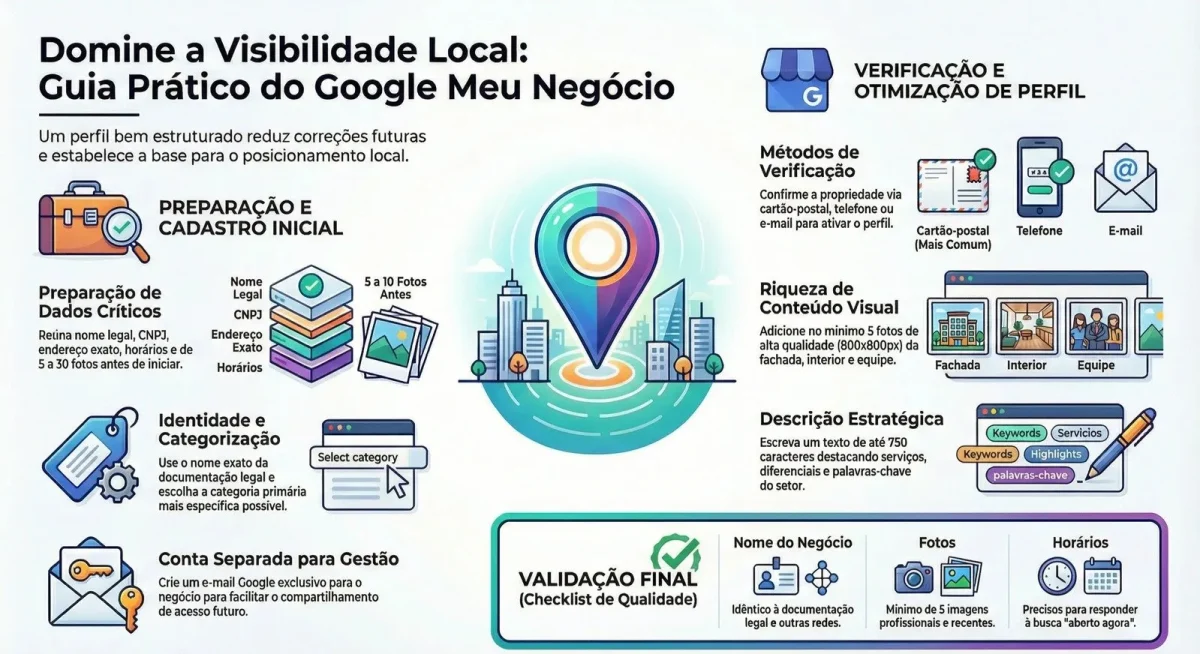
Configurar um perfil Google Meu Negócio não é um processo complexo, mas preencher incorretamente cria problemas que se perpetuam. Um perfil bem estruturado desde o início reduz significativamente o tempo gasto em correções futuras e estabelece uma base sólida para o seu posicionamento local.
Este guia cobre cada passo que você precisa executar, começando pela criação da conta até à verificação e preenchimento dos campos adicionais.
Preparação antes de começar
Antes de acessar o Google Business Profile, reúna as informações que você usará.
Isso inclui: o nome exato do negócio como consta na documentação legal (CNPJ ou registro comercial), o endereço completo com CEP, um número de telefone ativo, a URL do site se possuir, o horário de funcionamento de cada dia da semana, a categoria primária do negócio e, se possível, de 5 a 10 fotos de alta qualidade do seu estabelecimento.
Ter tudo isso organizado evita interrupções durante o preenchimento e garante que você não deixe campos importantes em branco.
Passo 1: Criar ou acessar sua conta Google
Se você já possui uma conta Google pessoal, considere criar uma conta separada especificamente para gerenciar o perfil empresarial. Isso mantém a separação entre dados pessoais e comerciais e facilita o compartilhamento de acesso com outros membros da equipe se necessário no futuro.
Se estiver criando uma nova conta, acesse google.com, clique em “Entrar” e selecione “Criar uma conta”. Preencha os dados solicitados e confirme seu email.
Passo 2: Acessar o Google Business Profile
Vá para https://business.google.com e faça login com a conta que você designou para gerenciar seu negócio. Se for sua primeira vez, o Google pode oferecer a opção de começar imediatamente.
Passo 3: Informar o nome do negócio
Clique em “Adicionar um negócio” e digite o nome exato do seu negócio. Aqui é importante usar o nome como consta legalmente. Se você opera uma pizzaria chamada “Casa da Pizza” na documentação, digite exatamente isso. Variações no nome podem confundir o Google e prejudicar seu posicionamento.
Selecione o país (Brasil) e clique em “Próximo”.
Passo 4: Confirmar o endereço
Digite o endereço completo do seu estabelecimento. O Google geralmente reconhece endereços brasileiros e os mostra em um mapa. Se o seu endereço não for encontrado imediatamente, tente variações como “avenida” versus “av.”, ou números escritos versus numerais.
Se o endereço continuar não sendo reconhecido, você pode adicioná-lo manualmente após a criação do perfil. Clique em “Próximo” quando terminar.
Passo 5: Selecionar a categoria primária
A categoria primária é o indicador mais importante que você fornece ao Google sobre o que seu negócio oferece. Se você vende software, “Empresa de Software” é mais apropriado do que “Empresa” ou “Negócio”. Se você é um consultório dentário, “Consultório Odontológico” é melhor do que “Consultório Médico”.
Ser específico aqui é fundamental. Quanto mais precisa a categoria, mais relevantes serão as buscas locais em que você aparecerá. Clique em “Próximo” após selecionar.
Passo 6: Informar dados de contato
Adicione seu número de telefone principal. Certifique-se de que o número está correto, pois será clicável quando clientes acessarem seu perfil. Se seu número possibilita WhatsApp, essa informação é automaticamente detectada pelo Google e oferecida aos usuários.
Cole a URL do seu site se possuir um. Adicione também um email de contato válido. Esses campos ajudam o Google a validar seu negócio e permitem que potenciais clientes entrem em contato através de diferentes canais. Clique em “Próximo”.
Passo 7: Definir horário de funcionamento
Indique se sua empresa funciona todos os dias ou em dias específicos. Digite o horário de abertura e fechamento para cada dia da semana. Se você tem horários diferentes em períodos específicos (férias, feriados, extensões sazonais), adicione essas exceções.
O Google usa essas informações para responder diretamente a perguntas como “está aberto agora?” quando alguém busca por seu negócio em um celular. Horários precisos também influenciam o seu posicionamento local. Clique em “Próximo”.
Passo 8: Verificar sua propriedade
O Google precisa confirmar que você é realmente o proprietário ou responsável autorizado pelo negócio. Existem três opções: verificação por código postal (onde o Google envia um cartão com um código que você digita, geralmente levando até 2 semanas), verificação por telefone (onde o Google liga com um código que você anota) ou, em alguns casos, verificação por email.
Escolha a opção mais conveniente para você. A verificação por postagem é a mais comum e, embora leve mais tempo, é considerada mais robusta pelo Google.
Passo 9: Adicionar informações do negócio
Após criar e verificar o perfil, você terá acesso a campos adicionais. Escreva uma descrição do seu negócio em até 750 caracteres. Essa descrição deve explicar o que você oferece, incluindo serviços principais ou produtos, e diferenciadores se houver. Uma descrição bem escrita não apenas informa clientes, mas também ajuda o Google a entender melhor seu negócio.
Exemplo: “Consultório odontológico com 20 anos de experiência em implantologia, prótese e ortodontia. Utilizamos tecnologia digital 3D para planejamento de casos. Atendimento também disponível para emergências fora do horário comercial.”
Passo 10: Adicionar categorias adicionais
Além da categoria primária, você pode adicionar até 9 categorias adicionais. Se você é um restaurante que também faz delivery e catering, adicione essas categorias específicas. Se você oferece múltiplos serviços, reflita isso nas categorias. Ordene-as por importância, pois o Google prioriza as primeiras.
Passo 11: Adicionar fotos
Adicione mínimo 5 fotos, idealmente 10 ou mais. Inclua a fachada do estabelecimento, interior, produtos ou serviços em ação, equipe e detalhes que destacam o seu negócio. Fotos devem ter qualidade profissional, com mínimo de 800×800 pixels.
Fotos recentes e de alta qualidade são um sinal de que seu perfil é ativo e bem gerenciado. O Google usa atividade de fotos como um indicador de engajamento.
Passo 12: Vincular outras plataformas
Conecte seu perfil Google Meu Negócio ao seu website, canal YouTube (se tiver) e redes sociais (Facebook, Instagram). Essas conexões ajudam o Google a validar sua presença online e a entender melhor sua marca.
Checklist final antes de considerar concluído
Verifique se o nome do negócio está exatamente igual em todos os lugares, se o endereço está completo e correto, se o número de telefone funciona e está atualizado, se a categoria primária é a mais específica e relevante possível, se o horário de funcionamento está preciso, se a descrição está preenchida com termos relevantes ao seu negócio, se adicionou pelo menos 5 fotos, se marcou atributos aplicáveis (como “Acesso para cadeirantes” ou “Estacionamento gratuito” apenas se verdadeiro), e se seu website está vinculado.
Depois de configurar
Uma configuração inicial bem feita é apenas o primeiro passo. O mantimento contínuo desse perfil, através de respostas a avaliações, atualização de fotos, uso de Google Posts e correção de informações conforme necessário, é o que realmente impulsiona o seu posicionamento ao longo do tempo.
Publicado originalmente em 16/02/2026
